Pages

sexta-feira, 13 de janeiro de 2012

CES 2012 – Microsoft anuncia Kinect para Windows

O novo hardware Kinect para Windows e do software que o acompanha estarão disponíveis a partir de dia 1 de Fevereiro em 12 países: Estados Unidos, Austrália, Canadá, França, Alemanha, Irlanda, Itália, Japão, México, Nova Zelândia, Espanha e Reino Unido.
A Microsoft anunciou, no decorrer do Consumer Electronic Show (CES) em Las Vegas, a disponibilidade do novo hardware Kinect para Windows e do software que o acompanha no dia 1 de Fevereiro de 2012 em 12 países – Estados Unidos, Austrália, Canadá, França, Alemanha, Irlanda, Itália, Japão, México, Nova Zelândia, Espanha e Reino Unido.
Numa primeira fase, o Kinect para Windows estará disponível através de diversos revendedores e distribuidores em quantidades limitadas. O preço inclui garantia de um ano, acesso a atualizações de software contínuas para o controlo humano e de voz e o nosso compromisso com o investimento contínuo em investigação e desenvolvimento com base no Windows.


Com o desenvolvimento do Kinect, a Microsoft desmistificou o paradigma dos comandos ao criar um novo sistema de interface de utilizador natural que permite o controlo humano avançado, o reconhecimento de movimentos, controlos de voz e muito mais.
“A nossa resposta ao comando “maravilha” foi a ausência total de comandos ou, como costumamos dizer, “TU és o comando”” referiu Craig Eisler, Diretor Geral do Kinect for Windows aqui
O nível impressionante de inovação do Kinect para a Xbox 360 no ano passado demonstra o potencial do Kinect enquanto plataforma para programadores e empresas criarem ofertas novas e inovadoras. “Só agora estamos a começar a explorar todo o potencial desta fantástica tecnologia.
Esta proliferação de novas ideias criativas e originais para o Kinect, às quais damos o nome de Efeito Kinect, expandir-se-á ainda mais com o lançamento comercial do Kinect para Windows.”, referiu o mesmo responsável.
Com o Kinect para Windows, a Microsoft investe na criação de uma plataforma otimizada para cenários que vão além da sala de estar e a disponibilizar continuamente novas funcionalidades. Também suporta a plataforma Windows Embedded para ativar um conjunto de cenários de sistemas inteligentes.
“Estamos a criar esta plataforma de forma a dar a outras empresas a oportunidade de integrarem o Kinect nas suas ofertas. Investimos numa abordagem que permite a programação de uma forma fiável e expansível.”, explicou Craig Eisler.
Mais informações aqui
Artigos relacionados
Microsoft – O novo Kinect será para Windows…
Kinect – Controlar o Windows 7 com gestos

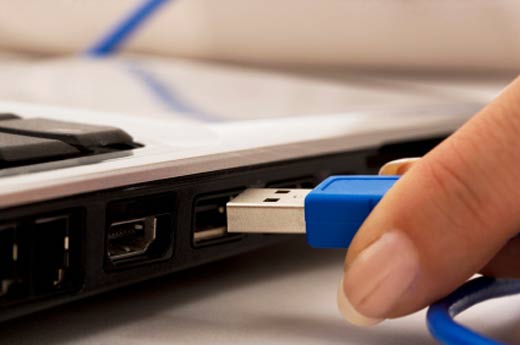
Estudo do Ponemon Institute sobre Segurança!

A Kingston Digital Europe Ltd, anunciou recentemente os resultados do Ponemon Institute levado a cabo em países europeus com o objectivo de compreender como as empresas gerem as políticas de segurança da informação recolhida e guardada em drives USB.O estudo confirma que muitas empresas ignoram ainda os riscos de drives USB não encriptadas e não seguem políticas de segurança apropriadas. Este estudo denota ainda as diferenças marcantes na abordagem e implementação de normas de segurança USB entre os vários países.


O estudo europeu, uma extensão de um estudo prévio realizado nos EUA, confirma que é necessária uma maior consciencialização para que as empresas apostem em dispositivos USB seguros, bem como em políticas de segurança. Foram inquiridos 2,942 trabalhadores de TI, com uma média de 10,75 anos de experiência na área, e todos reconheceram a importância da segurança dos dispositivos e das políticas de segurança USB. Na Europa, 71% dos inquiridos respondeu que as suas empresas não possuem tecnologia para prevenir nem para detectar rapidamente o download não autorizado de informação confidencial para USB drives. As estatísticas mostram que a grande maioria das empresas inquiridas ignora os riscos da utilização de drives USB não encriptadas e 62% já sofreram a perda de informação confidencial em drives USB nos últimos 2 anos.
Quando comparamos os estudos individuais de cada país verificamos que a percepção da importância da segurança USB é mais elevada na Alemanha – onde 62% dos inquiridos considera que a sua empresa tem políticas de segurança USB adequadas para prevenir a utilização indevida dos colaboradores. Pelo contrario, a França e a Polónia são os países com um maior risco devido às práticas indevidas dos trabalhadores – 85% dos inquiridos em França e 83% na Polónia afirmam que os colaboradores utilizam drives USB sem autorização prévia.
A evidência do risco generalizado é aparente, conforme os 75% dos inquiridos que afirmam que os colaboradores utilizam drives USB sem autorização prévia, ou os impressionantes 63% afirmam que os colaboradores perdem drives USB e não notificam as autoridades competentes comprovam.
Como curiosidade, de realçar que França, o Reino Unido e a Polónia têm a mais alta percentagem de fuga de informação resultante de perdas de drives USB.
Na Kingston acreditamos que a falta de supervisão, a educação e a confusão empresarial são factores que levam a uma esmagadora maioria da perda de informação nas drives USB”, comenta Gonçalo Reis, Business Development Manager da Kingston® em Portugal. “ As empresas temem que qualquer tentativa de controlo dos dispositivos USB seja fútil e dispendiosa, tanto em termos financeiros como de diminuição da produtividade. No entanto, uma simples análise das necessidades de uma empresa e a noção de que existe uma gama de drives USB seguras, fáceis de utilizar e com uma excelente relação qualidade/preço pode permitir às empresas e colaboradores um controlo eficaz deste problema.”
Este estudo mostra que as atitudes que concernem a segurança USB diferem por toda e Europa mas as conclusões gerais sublinham a quantidade de empresas que carecem de políticas de protecção de dados em drives USB, representando uma importante falha nas estratégias de segurança das empresas” afirma o Dr. Larry Ponemon, CEO do Ponemon Institute. “Raramente passa um mês sem uma notícia nos meios de comunicação sobre a perda de uma USB com informação confidencial, desta forma esperamos que o resultado no nosso estudo sirva como uma chamada de atenção para as empresas europeias”.
Nota:
Este estudo foi realizado pelo Ponemon Institute a pedido da Kingston Technology em Novembro e 2011 a trabalhadores das TI com uma media de 10 anos de experiência na Dinamarca, França, Alemanha, Holanda, Noruega, Suécia, Suíça, Polónia e Reino Unido.
O estudo europeu completo pode ser encontrado no site da Kingston Technology.
Homepage Kingston Europe
Homepage Ponemon Institute
Página: http://pplware.sapo.pt/informacao/estudo-do-ponemon-institute-sobre-seguranca/

CES 2012 – Empresa portuguesa Areal-Media presente…

A Areal-Media, Desenvolvimento Software, Lda, com sede em Braga, é a única presença, nacional, naquela que é a maior feira de tecnologia, do Mundo. Ali serão apresentadas as últimas novidades nesta área. De Braga, para o Mundo, a Areal-Media é uma empresa jovem, empreendedora, 100% nacional, com capital exclusivamente português, com um produto completamente desenvolvido internamente.

areal_media_00

Especializada em desenvolvimento de software, a Areal-Media apostou forte na internacionalização, desde 2009, aposta ganha até aos dias hoje, com a conquista de novos clientes em vários países, sendo já um dos principais players, enquanto fornecedor de software no sector de laboratórios de impressão profissional.
No mercado há 8 anos, com um crescimento sustentado, a Areal-Media tem à frente do seu destino, os dois sócios fundadores: Pedro Veloso e Hugo Marques, apoiados numa equipa sólida de colaboradores, especializados em diversas áreas.

areal_media_01

Foto inicia e final enviadas directamente de Las Vegas para o Pplware!
Homepage: Arial Media | Flyer
Página:http://pplware.sapo.pt/informacao/ces-2012-empresa-portuguesa-areal-media-presente/

Linux Acessível: uma distro para pessoas com deficiência visual

Como sabemos, são várias as distribuições Linux existentes, e que servem os mais diversos fins. Mas recentemente perguntaram-me se eu conhecia alguma que fosse indicada para pessoas com necessidades especiais. Pessoalmente nunca havia pensado nisso, apenas conheço software para esse fim, como já aqui e aqui demos a conhecer. No entanto, bastou uma pesquisa na web para encontrar o LinuxAcessível, uma distro Linux direccionada para pessoas com deficiência visual.

linuxacessivel.org_

Linux Acessível é uma distribuição Linux baseada em Ubuntu e direccionada para pessoas com deficiência visual quer esta seja total, parcial ou surdocegueira. A distribuição está disponível para as pessoas que falem português ou espanhol, e tem como principal objectivo o de adicionar, corrigir e configurar os recursos de acessibilidade e usabilidade para pessoas com deficiência visual poderem utilizar o Ubuntu GNU/Linux a partir do momento da iniciação do sistema, durante a instalação do mesmo e, essencialmente, após este se encontrar instalado.
Basicamente o resultado destas alterações acaba por não ser realmente uma distribuição, como conhecemos, mas um Ubuntu com adequações primordiais e pontuais construídas e desenvolvidas para portadores de deficiência visual. Apesar de ser acessível, o Ubuntu não oferece, por si só, este foco específico para estas pessoas, e daí a razão e necessidade do Linux Acessível.
As principais características do Linux Acessível são:
  • Selecção de programas instalados por padrão, tendo maior compatibilidade com o leitor de ecrãs Orca, também Open Source;
  • Alteração do comportamento de alguns programas de forma a permitir uma melhor utilização dos mesmos pelos deficientes visuais;
  • Actualizações de acessibilidade independentes do Ubuntu GNU/Linux através do site do projecto, ver aqui;
  • Ajustes para o uso do Orca, em tarefas administrativas;
  • Disponibilidade de pequenos programas desenvolvidos pelo para uma melhor adequação da acessibilidade e usabilidade;
  • Teclas de atalho definidas para diversas funcionalidades do Sistema Operativo;
  • Tema do ecrã criado pelos responsáveis pelo Linux Acessível, de forma a ser usado especificamente por pessoas com visão reduzida;
  • Sistema configurado para correr em Português ou Espanhol, e com leitor Orca activo desde que o sistema se inicia;
  • Recursos de acessibilidade para ser possível ampliar o ecrã durante a sessão feita pelo utilizador;
  • Activação da linha (display) Braile para leitura do ecrã.
O Linux Acessível está disponível e é distribuído de forma gratuita, contendo todo o software necessário: browser, programas de apresentação, edição de texto, folha de cálculo, chat, entre outros.. ajustados ao leitor Orca e à linha Braile.
Download: linuxacessivel.org_2.0-PT [634MB]
Homepage: LinuxAcessível
Página: http://pplware.sapo.pt/linux/linux-acessivel-uma-distro-para-pessoas-com-deficiencia-visual/

Smart PC Locker Pro – Segurança adicional para o seu Windows

O Windows vem preparado para dar aos seus utilizadores um elevado grau de segurança no que toca aos acessos indevidos. Consegue-nos proteger e impedir que acedam aos nossos documentos e dados pessoais.
Para dar ainda uma maior segurança ao Windows, o Smart PC Locker Pro consegue bloquear a vossa máquina e impedir algumas funcionalidades.


Com o Smart PC Locker Pro vão poder bloquear o vosso PC e apenas contra a palavra chave que definirem voltam a ter acesso a ele. Esta forma de proteger o Windows consegue dar um grau de segurança adicional ao mecanismo de segurança do Windows, que pode estar comprometido em ambientes de palavras-passe partilhadas.
Para além de impedir o acesso ao vosso computador, o Smart PC Locker Pro pode ainda bloquear o acesso às drives ópticas e ao gestor de tarefas, o que poderia levar a que o processo do Smart PC Locker Pro fosse terminado.
O Smart PC Locker Pro pode ser lançado sempre que entenderem que necessitam de bloquear o acesso ao vosso PC ou após um determinado tempo de inactividade. Assim conseguem garantir segurança sempre que se afastam do vosso computador.
Será ainda desligado o monitor ao fim de cinco minutos e o PC pode ser desligado ao fim de 30 minutos de inactividade. Todos estes valores podem ser alterados e ajustados nas definições do Smart PC Locker Pro.
Estas definições permitem ao Smart PC Locker Pro uma integração plena no Windows e um elevado grau de segurança para os vossos dados. Para além de poderem definir que o Smart PC Locker Pro arranca com o Windows, podem também iniciá-lo quando bloqueiam o vosso Windows.
Podem activar a funcionalidade que desliga o vosso PC sempre que forem introduzidas 3 ou mais (a definir pelo utilizador) passwords erradas no Smart PC Locker Pro.


Usem o Smart PC Locker Pro, quer na sua versão portátil ou instalável para que possam dar ao vosso Windows um pouco mais de segurança. Se integrarem o mecanismo de bloqueio do Windows com o Smart PC Locker Pro passam a ter uma dupla protecção para os vossos dados.
Ao contrário de algumas aplicações identicas, o Smart PC Locker Pro impede o acesso ao gestor e tarefas, o que acaba por ser uma protecção adicional.
Testem o Smart PC Locker Pro e garantam uma segurança ainda maior no vosso Windows!
Licença: Freeware
Sistemas Operativos: Windows 2K/ XP/ Vista/ 7
Download: Smart PC Locker Pro 1.4 [793KB]
Download: Smart PC Locker Pro 1.4 Portable [564KB]
Homepage: Smart PC Locker Pro
Página: http://pplware.sapo.pt/windows/software/smart-pc-locker-pro-seguranca-adicional-para-o-seu-windows/

quinta-feira, 12 de janeiro de 2012

WinLaunch – Launchpad do Mac OS X Lion no Windows 7

Uma das novidades que a Apple apresentou no Mac OS X Lion foi a possibilidade de acedermos às aplicações que temos instaladas através do Launchpad. É uma forma de vermos essas aplicações num menu ao estilo do que está disponível no iOS.
O WinLaunch traz para o Windows 7 essa mesma funcionalidade, copiando na íntegra todas as funções que temos no Mac OS X Lion.


O WinLaunch é um lancher de aplicações que pode ser usado para terem acesso rápido às aplicações que mais usam. Ao contrário do que acontece com no Mac OS X, o WinLaunch permite que adicionem apenas as aplicações que pretenderem, o que torna este lancher mais simples de usar.
A interface do WinLaunch ocupa o ecrã na totalidade para que tenham espaço para colocarem as vossas aplicações preferidas e acederem-lhe de forma rápida. Esta interface sobrepõem-se ao vosso ambiente de trabalho, mas deixa que o vejam pois apenas aplica uma sobra transparente.
Para poderem usar o WinLaunch só têm de arrastar para a sua interface as vossas aplicações preferidas. Podem arrumá-las da forma que pretenderem, bastando arrastá-las para os locais pretendidos.
O WinLaunch funciona apenas com atalhos de teclado, o que facilita ainda mais a sua utilização. Não necessitam estar a ter de clicar várias vezes para acederem às aplicações que pretendem.


Outra funcionalidade interessante que o WinLaunch tem é a possibilidade de criarem pastas com aplicações, tal como podem fazer no iOS.
A forma de criar essas pastas é a mesma que é usada no iOS. Basta que arrastem para cima de uma aplicação outa que pretendam agrupar. Também como no iOS podem renomear essas pastas, para que seja simples e rápido o acesso a essas aplicações.
As teclas que devem ter presentes para usar o WinLaunch de forma completa são as seguintes:
  • Shift + Tab – Chamar o WinLaunch
  • ESC – Sair do WinLaunch
  • F – Mudar entre Ecrã inteiro e modo janela
  • Setas Esquerda/Direita – Mudar entre páginas
  • F3 – Activar modo de edição
  • Barra Espaço – Sair do modo de edição
Nas definições do WinLaunch podem apenas definir a sequência de teclas para acederem à interface do WinLaunch, Shift + Tab por omissão, ou decidir em que monitor é apresentada a interface, caso tenham mais do que um monitor a uso.


O WinLaunch é uma aplicação portátil e por isso podem transportá-la para utilização em qualquer PC. As definições que forem criando ou alterando podem ser também transportadas, bastando para isso que copiem os ficheiros XML que são criados.
Testem o WinLaunch e tenham no vosso Windows 7 o Launchpad do Mac OS X Lion. É simples de usar e rápido a adicionarem as vossas aplicações preferidas.
Licença: Freeware
Sistemas Operativos: Windows 7
Download: WinLaunch 0.3.3 [252KB]
Homepage: WinLaunch
Página: http://pplware.sapo.pt/windows/software/winlaunch-brings-launchpad-do-mac-os-x-lion-no-windows-7/

Vamos aprender a instalar um servidor Web no CentOS – Parte2

Dica – Como ter vários sites no Apache usando virtual hosts?
A semana passada um colega meu pediu-me ajuda para um trabalho que tinha de realizar no âmbito de um curso profissional. O objectivo do trabalho era instalar e configurar um servidor Web (preferencialmente o Apache), em Linux e colocar três sites em funcionamento, sendo que cada site deveria responder por um nome diferente.
Considerando que este tipo de informação pode ser útil a outros leitores, criei um pequeno tutorial a ensinar como ter vários sites no mesmo servidor web (Apache).
centos_00
Para este tutorial vamos considerar as seguintes informações/configurações:
  • Distribuição Linux: CentOS 6.2
  • IP do servidor: 192.168.1.10
  • Nome do site1 – wiki.pplware.com
  • Nome do site2 – forum.pplware.com
  • Nome do site3 – pplware.com
Para quem está habituado a trabalhar com servidores Web, sabe que configurar este tipo de serviços é algo que não é muito difícil. No CentOS, a maioria das configurações do Apache é realizada no ficheiro /etc/httpd/conf/httpd.conf.
Como ter vários sites no Apache usando virtual hosts?
Existem várias configurações que permitem ter vários sites disponíveis num único servidor Web. A forma mais simples é criando Virtual hosts e essa configuração pode ser facilmente realizada no ficheiro de configuração do apache. Para terem vários sites no Apache usando Virtual hosts por nome (também poderíamos ter Virtual Hosts por IP) devem seguir os seguintes passos:
Passo 1 – Para o presente exemplo vamos então abrir o ficheiro /etc/httpd/conf/httpd.conf e criar 3 virtual hosts:
…
NameVirtualHost *:80
<VirtualHost *:80>
DocumentRoot /var/www/html/wiki
ServerName wiki.pplware.com
ErrorLog logs/wiki.pplware.com-error_log
CustomLog logs/wiki.pplware.com-access_log common
</VirtualHost>
 
<VirtualHost *:80>
DocumentRoot /var/www/html/forum
ServerName forum.pplware.com
ErrorLog logs/forum.pplware.com-error_log
CustomLog logs/forum.pplware.com-access_log common
</VirtualHost>
 
<VirtualHost *:80>
DocumentRoot /var/www/html/site
ServerName pplware.com
ErrorLog logs/pplware.com-error_log
CustomLog logs/pplware.com-access_log common
</VirtualHost>
Exemplo de configuração no ficheiro httpd.conf
virtual_hosts
Explicação das directivas:
  • DocumentRoot – indicação da pasta onde está localizado o site
  • ServerName – Nome associado ao site
As duas linhas finais de cada virtual hosts referem-se aos logs (acesso e erro) para cada site.
Passo 2 (opcional) – Com já referi em artigos anteriores, o serviço de DNS é para mim o “coração” de uma rede. Em traços gerais, este é responsável por traduzir nomes em IP’s e vice-versa, isto é, quando escrevemos www.pplware.com, há uma consulta ao DNS para saber qual o IP correspondente. Quem não tiver um servidor de DNS disponível para efectuar configurações, pode facilmente colocar a informação no ficheiro /etc/hosts para testar num ambiente local (No futuro ensinaremos a configurar um servidor de DNS)
127.0.0.1       wiki.pplware.com
127.0.0.1       forum.pplware.com
127.0.0.1       pplware.com
Exemplo de configuração no ficheiro hosts
hosts
Depois de terem realizado as configurações anteriores devem reiniciar o serviço httpd através do comando:
/etc/init.d/httpd restart
É hora de testar se tudo funciona! Para isso, abram um browser no servidor e introduzam os seguintes endereços:
Nota importante: A informação contida no ficheiro hosts leva prioridade sobre a informação do servidor de DNS definido. Assim, caso não necessitem mais das configurações, retirem as mesmas do ficheiro hosts. Se pretenderem aceder remotamente ao servidor Web, basta configurar os endereços referidos no ficheiros hosts da máquina remota (se for Windows, vejam aqui como fazer)
apache_01
Esperamos que este artigo seja de utilidade e esperamos brevemente trazer novas dicas. Se alguém tiver sugestões, não se esqueça de as deixar nos comentários.
Vamos montar um servidor passo a passo?
Página: http://pplware.sapo.pt/linux/vamos-aprender-a-instalar-um-servidor-web-no-centos-parte2/