Pages

terça-feira, 3 de abril de 2012

Free Opener – O canivete suíço dos ficheiros

Certamente já se depararam com ficheiros em formatos desconhecidos, e como tal se são desconhecidos, a primeira coisa que fazem é procurar algo que leia aqueles formatos. Por vezes a procura pode-se tornar árdua seja pelas informações serem escassas ou seja pelo que encontramos não fazer aquilo que pretendemos.
Num mar extenso de diferentes formatos, o Free Opener vem ser o vosso canivete suíço e irá poupar-vos em terem que instalar dezenas de programas diferentes para os vários formatos.



O Free Opener pode ser um leitor de PDF’s, um leitor de música e vídeo (sem precisão de codecs), um visualizador de imagens, um suite Office, etc, e para além disto esta aplicação vem acompanhada com os comandos básicos para ouvir musica, ver vídeos, ver imagens e redigir texto (aceita a formatação do Office).
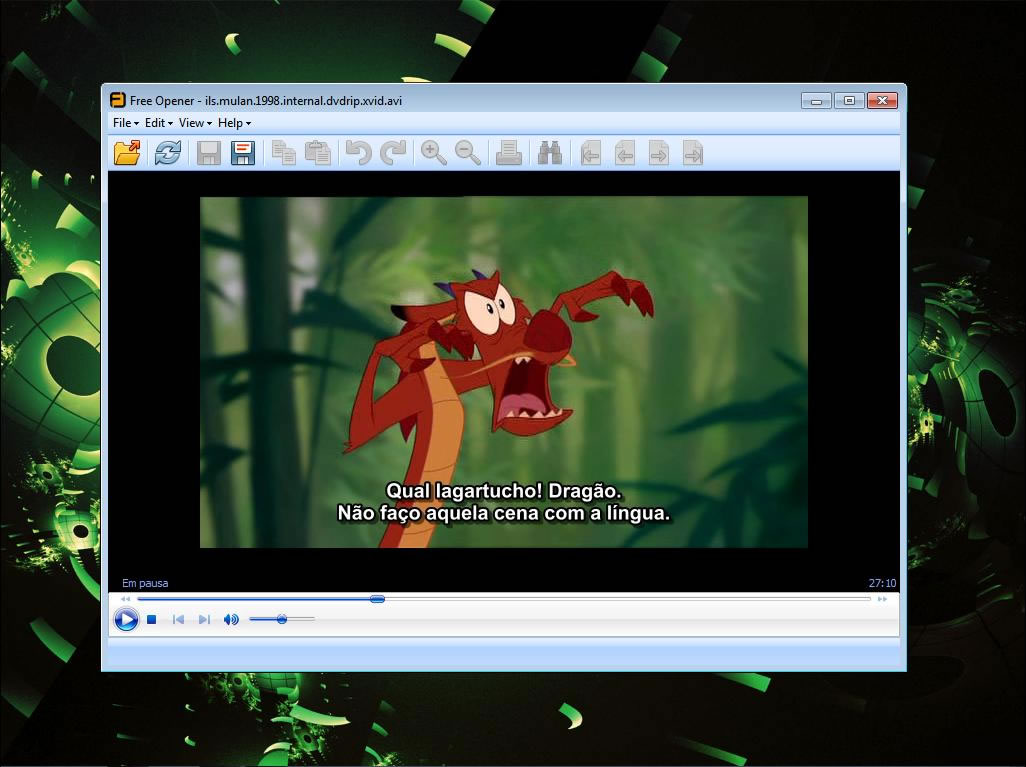


Esta ferramenta disponibiliza, como já mencionado em cima, os controlos básicos na visualização de vídeos e na reprodução de música, como o Play, Pause, Stop, Forward, Backward e controlo de volume.
Como base de leitura dos formatos de vídeo e música, o programa utiliza o Windows Media Player .NET Plugin Library que por sua vez vem preparado com os codecs necessários para a leitura dos formatos mais conhecidos, como AVI, WMV, WMA , MP3, MKV, etc.


Também para os ficheiros de texto Office o Free Opener disponibiliza um menu de formatação pré-avançado que por sua vez deverá usar o OpenOffice .NET Library.


Como também disse em cima, esta ferramenta tem os botões básicos de controlo de imagem, como o Rotate Clockwise (Rotação no sentido dos ponteiros do relógio), Rotate Counterclockwise (Rotação no sentido inverso aos ponteiros do relógio), Resize (Alterar o tamanho), Crop (Cortar a imagem), Grayscale (mudar a cor da imagem para tons de cinzento), Blur (Aplicar ofuscação à imagem), Sepia, Brightness / Contrast (Controlar a luminosidade e o contraste da imagem).
Formatos suportados
Ficheiros de Código, Páginas Web e Ficheiros XML
.VB, .C, .CS, .JAVA, .JS, .PHP, .SQL, .CSS, .ASPX, .ASP, .HTM, .HTML, .RESX, .XML
Ficheiros Adobe e Shockwave Flash File
.PSD, .PDF, .SWF
Imagens
.BMP, .GIF, .JPG, .JPEG, .PNG, .TIF, .TIFF, .ICO
Ficheiros Office, Ficheiros de Texto e Apple Pages
.PPT, .PPTX, .PPS, .DOC, .DOCX, .XLS, .XLSM, .XLSX, .XPS, .RTF, .BAT, .CFG, .INI, .LOG, .REG, .CSV, .MSG, .TEXT, .PAGES
Arquivos de Compressão
.7z, .GZ, .JAR, .RAR, .TAR, .TGZ, .ZIP
Ficheiros vCard e Ficheiros EML
.VCF, .EML
Imagens RAW
.ARW, .CF2, .CR2, .CRW, .DNG, .ERF, .MEF, .MRW, .NEF, .ORF, .PEF, .RAF, .RAW, .SR2, .X3F
Ficheiro Torrent
.TORRENT
Ficheiros Multimédia
.AVI, .FLV, .MID, .MKV, .MP3, .MP4, .MPEG, .MPG, .MOV, .WAV, .WMV, .3GP, .FLAC
Ficheiros SRT (Legendas)
.SRT
O Free Opener apesar de ser um excelente aplicativo, está-lhe a faltar outros recursos como a criação e descompactação de arquivos de compressão (ZIP, RAR, GZIP, TAR, etc), que por sua vez iria substituir a necessidade de ter o WinRAR, o WinZIP, o 7zip ou outra aplicação do género instalada.

Licença: Freeware
Sistemas Operativos: Windows XP / Vista e 7
Download:Free Opener 2.0.1.0 [1.59MB / 53.9MB (Depois de instalado)]
Homepage: Free Opener

CheckDiskGUI 1.1.4 – Verifique a saúde dos seus discos

O Windows tem muitas ferramentas mais ou menos escondidas e que são muito úteis para os utilizadores. A razão de estarem escondidas é serem ferramentas de sistemas e correrem de forma encapotada para solucionarem problemas ou resolverem situações críticas. Na maior parte dos casos são ferramentas que acompanham o Windows há muitos anos e correm em DOS, sem qualquer interface gráfica.
O CheckDisk, ferramenta para verificar a consistência, erros e problemas em discos é um exemplo perfeito do que enunciamos antes. É uma excelente ferramenta para detectar e reparar problemas mas não tem qualquer interface gráfica associada. O CheckDiskGUI veio resolver esse problema.


Esta pequena aplicação portátil consegue trazer para o vosso Ambiente de Trabalho o Chkdsk, deixando de ser necessário terem de recorrer a uma janela de DOS para verificarem e resolverem problemas nos vossos discos.
Basta lançarem o CheckDiskGUI e tudo fica mais simples de utilizar. Na sua interface é apresentada uma lista de discos pretendes na máquina, bem como a letra associada, o espaço ocupado, o espaço livre e o tipo de formatação.
A sua utilização é extremamente simples, basta escolherem as unidades a serem verificadas e carregar no botão com a função pretendida. O botão Read Only inicia o processo que irá analisar os discos seleccionados, procurando problemas, mas sem os corrigir. Se pretenderem uma análise mais profunda e a resolução de problemas, devem escolher uma das opções restantes, o botão Fix ou Fix and Recover.


No final do processo de análise e/ou correcção podem exportar as mensagens mostradas na caixa abaixo. Basta que acedam ao menu File e escolham a opção Save. Podem também, se preferirem, imprimir directamente essas mensagens.
Novidades desta versão:
Possibilidade de redimensionar a janela do CheckDiskGUI
Resolvido erro de leitura de drives acima de G
Adicionados novas opões da linha de comando
Adicionados novos idiomas
Adicionada a opção para emitir alerta sonoro no fim dos testes
Resolvido erro de arranque em sistemas de 64bits com muitas drives
Podem ler aqui todas as novidades que esta versão do CheckDiskGUI traz.
A portabilidade que o CheckDiskGUI oferece permite que o tenham em qualquer lugar e que o usem em qualquer altura. Irá permitir que mantenham o vosso disco livre de problemas e de plena saúde.

Licença: Freeware
Sistemas Operativos: Windows XP/ Vista/ 7
Download: CheckDiskGUI 1.1.4 [1.1MB]
Homepage: CheckDiskGUI

FotoSketcher 2.30 – Edite imagens sem complicações

A fotografia digital veio trazer ao utilizador comum a facilidade de apontar, disparar e esquecer se a foto saiu boa ou má! Passámos a ter uma grande quantidade e qualidade de fotografias.
Por isso podemos e devemos dar um toque especial às nossas fotos. Não precisamos de ter medo de as estragar. Temos sempre cópia (backup) e o Control + Z faz milagres.
Existem dezenas de ferramentas para melhorar a qualidade dessas fotografias. E que tal dar um toque/efeito digno de qualquer artista da área a essas fotos?


Foi para isso que o FotoSketcher foi criado. Passamos a poder aplicar filtros que dão um efeito de a foto ter sido criada por um artista. A interface mostra-nos a foto que escolhemos para trabalhar e o resultado final.


Depois de escolhermos a foto em que queremos alterar basta-nos escolher o filtro que queremos aplicado e mais alguns parâmetros. É ainda possível aplicar um texto em cima da foto onde podemos colocar a assinatura do artista, por exemplo.


Depois de devidamente afinados os parâmetros da imagem basta carregarmos no botão Draw it e temos a nossa foto alterada. Escolham gravar o resultado e ficam com uma foto de efeito artístico.

O que não indiquei até agora, e que é muito importante, é o facto desta ferramenta ser totalmente portátil. Basta colocar na vossa penUSB o executável e estão prontos para impressionar.

Novidades desta versão:
Novo efeito Pencil sketch 4 (cor e preto e branco)
Melhorado o efeito Pen & Ink sketch 1
Resolução do bug do ficheiro ini
Para os utilizadores do Windows 7 passa a estar disponível uma barra de progresso, ideal para tarefas que demoram muito tempo e para minimizar o FotoSketcher

Pode ler aqui todas as novidades desta versão.

Licença: Freeware
Sistemas Operativos: Windows XP/Vista/ 7
Download: Foto Sketcher 2.30 [7.55MB]
Download: Foto Sketcher 2.30 Portable [8.37MB]
Homepage: Foto Sketcher

quarta-feira, 28 de março de 2012

Quer aprender Linux?


A Linux Fundation diz que a falta de profissionais com conhecimentos sobre o sistema é um dos principais problemas reportados pelas empresas.
Como cada vez mais as empresas se voltam para o Linux para resolver situações criticas, saber que a sua equipe de TI tem os conhecimentos necessários é mais importante do que nunca.
Esse é um desafio significativo, já que a demanda por funcionários que dominam o sistema Linux é muito maior que a oferta, o que os tornam a “matéria-prima” do momento, sendo disputados por empresas de médio e grande porte.
A Linux Fundation afirmou que a habilidade com o sistema operacional é um dos principais desafios reportados pelas empresas que usam o OS, enquanto no site de vagas para TI Dice.com a demanda cresce 31% ao ano, em vez dos 20% gerais.
Então como os profissionais de TI podem conseguir esse conhecimento desejado, seja para um novo emprego ou para o atual? Existem inúmeras oportunidades na internet.
1. PaulPaulito.com
Site holandês lançado no início deste ano, o PaulPaulito.com, oferece uma série de vídeos de formação em Inglês, espanhol e alemão. A empresa é uma parceira de treinamento aprovada pelo Linux Professional Institute (LPI), e dá cursos preparatórios para os exames de certificação LPI. O primeiro, por exemplo, foca no exame LPI-101, com uma série de 45 vídeos de 10min; além de exames práticos. Os planos de assinatura são vendidos inicialmente a 49 euros, cerca de 67 dólares, por mês, e podem ser cancelados a qualquer momento.

2. Parceiros do LPI
A própria organização de certificação tem parcerias com várias unidades de treinamento em todo o mundo. Uma consulta regional no site LPI permite pesquisar os parceiros de treinamento perto de você.

3. Red Hat
Fornecedora da Linux, a Red Hat é outra fonte de programas de formação e certificação, que incluem várias ofertas online voltadas para o Red Hat Enterprise Linux. Entre os cursos virtuais estão a administração do sistema Red Hat e solução de problemas, com preços a partir de 1,4 mil dólares. 

4. BeginLinux.com
Uma variedade de cursos online autodidatas estão disponíveis em BeginLinux.com, com foco em temas que incluem o Ubuntu Server, Apache Security, e CentOS Server. O preço é 95,95 dólares.

5. Fundação Linux
Da mesma forma, a Linux Foundation também oferece cursos de formação online, além das aulas tradicionais. Embedded Linux, o kernel do Linux, Open Source e Compliance são todos parte da longa lista de ofertas. Os cursos são ministrados usando transmissão de áudio em tempo real e ferramenta Java de colaboração virtual. Na busca do site da Linux Foundation você pode encontrar um de seu interesse. Os preços das aulas virtuais é de 2,7 mil dólares.

6. Canonical
Aqueles que querem aprender mais sobre o Ubuntu também podem encontrar ofertas online no site do OS, que oferece inúmeros cursos na seção de treinamento.

7. IBM
A IBM é outra fornecedora que oferece seus próprios cursos de treinamento em Linux via internet, incluindo várias ofertas que acompanham o ritmo de aprendizagem do internauta. Os preços dos cursos começam em 675 dólares.

8. LinuxCertified
Entre as diversas oportunidades de aprendizagem online, na LinuxCertified também existem muitas opções de ensino à distância, incluindo fundamentos de Linux, por 99 dólares.

9. Free Technology Academy
A organização Free Tecnology Academy oferece muitos cursos online sobre Linux e outras tecnologias de código aberto. O preço por módulo é de 380 euros, ou cerca de 517 dólares.

10. Novell OpenCourseWare
Bem como a Red Hat, Canonical e a IBM, a Novell oferece uma variedade de cursos de formação sobre como utilizar os produtos Linux. O treinamento é gratuito e não há necessidade de registro.

11. Virtual Training Company
A empresa oferece uma ampla série de tutoriais online sobre o Linux, e alguns conteúdos são gratuitos. Os tutoriais requerem Flash ou QuickTime para reprodução. A assinatura mensal de 30 dólares para usuários individuais dá acesso a mais de 900 cursos, incluindo o conteúdo completo para quem tem foco no Linux.

12. E-Learning Center
Parecido com o PaulPaulito.com, o E-Learning Center oferece cursos focados na preparação para a certificação LPI, assim como para a certificação em Red Hat. De qualquer forma, o acesso custa 69 dólares ao ano.

Você conhece outros cursos? Recomende aqui em nossos comentários!

quinta-feira, 22 de março de 2012

7 Quick Fix – Corrigir erros no Windows 7 com um clique

Os problemas quando atingem as nossas máquinas não escolhem hora nem lugar. Para prevenir estas situações é conveniente estarmos munidos das ferramentas necessárias e adequadas para solucionarmos esses problemas.
Das muitas ferramentas que existem, as melhores são as que não requerem qualquer intervenção dos utilizadores, bastando que estes indiquem a necessidade de solução. O 7 Quick Fix é uma dessas ferramentas, desenhada e preparada para o Windows 7.


Esta ferramenta não é nova no Pplware, tendo até já sido analisada no ano de 2009, na sua versão 1.0, mas desde essa altura evoluiu muito, sendo agora muito mais capaz e preparada para solucionar.
Em primeiro lugar foi alargado o número de soluções que estão disponíveis. Foi alargada das vinte e uma que estavam disponíveis para 108.
A própria interface do 7 Quick Fix foi alterada para albergar as novas funções, passando estas a estarem arrumadas em 6 zonas diferentes, cada uma que comporta um conjunto específico de funções.
Para saberem o que cada função comporta, basta que coloquem o rato em cima dela para que seja mostrada uma descrição.
Para aplicarem uma dessas soluções/ resoluções basta que cliquem na desejada. Esta será de imediato aplicada e a solução aplicada.


Usem o 7 Quick Fix para solucionarem a maioria dos problemas de forma rápida e simples. Naveguem pela lista de soluções disponíveis e escolham a que mais se adequa ao vosso problema.
Apesar de ser instalado, o 7 Quick Fix é completamente portátil. Basta que copiem o executável para o ligar que pretendem para o poderem usar em qualquer lugar.

Licença: Freeware
Sistemas Operativos: Windows 7
Download: 7 Quick Fix 2.0[1.46MB]
Homepage: 7 Quick Fix

Audacity 2.0 – Provavelmente o melhor editor áudio gratuito


Audacity 2.0 – Provavelmente o melhor editor áudio gratuito

Todos nós temos conteúdos áudio nos nossos computadores. A grande parte dos sistemas operativos disponibiliza nativamente ferramentas para reprodução desse tipo de conteúdos mas, há outras ferramentas que permitem fazem quase tudo ao nível do áudio. Uma dessas ferramentas é o Audacity, uma ferramenta gratuita e disponível para a grande parte dos sistemas operativos.


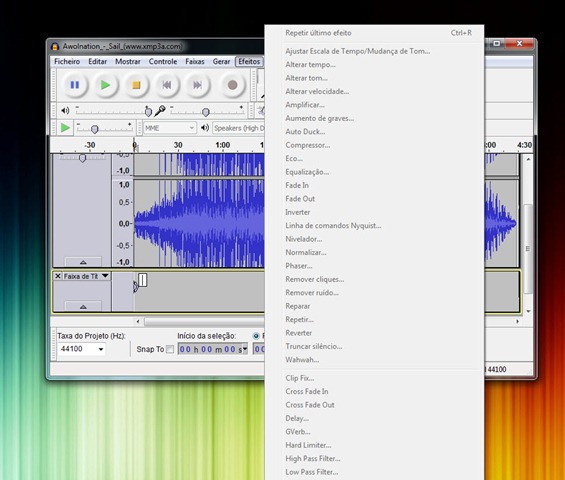
O Audacity é uma aplicação gratuita, que permite a edição de audio. Além disso, esta aplicação serve para gravar sons, reproduzir músicas, importar e exportar ficheiros WAV, AIFF e MP3, entre outros, aplicar efeitos, e muitas outras opções no tratamento de áudio.


Novidades do Audacity 2.0

Recentemente foi disponibilizada a versão 2.0 do Audacity, que conta com as seguintes novidades/melhorias:
Melhorias significativas ao nível dos efeitos, especialmente na equalização, remoção de ruído, remoção de vozes, etc;
Melhorias ao nível das etiquetas das cada track
Melhorias no mecanismo que permite restaurar projectos se o programa se desliga de forma inadequada;
Suporte para ficheiros .FLAC
Inclusão na interface do Device Toolbar, que permite gerir as entradas e saidas
Inclusão na interface do Mixer Board, quer permite avaliar o nível de som de cada track;
Como instalar o Audacity 2.0 no Ubuntu?

Caso seja utilizador do Ubuntu, poderá instalar o Audacity 2.0 usando os seguintes comandos:
sudo add-apt-repository ppa:audacity-team/daily sudo apt-get update sudo apt-get install audacity sudo apt-get clean


Para quem procura uma boa solução e gratuita para editar áudio, aconselhamos o Audacity. Esta ferramenta é extremamente eficaz e oferece muitas funcionalidades interessantes. Experimentem.

Licença: Freeware
Sistemas Operativos: Windows Vista/ 7
Download: [Windows] Audacity 2.0 [19 MB]
Download: [MacOS] Audacity 2.0 [27,5 MB]
Download: [Linux] Audacity 2.0
Homepage: Audacity

quarta-feira, 21 de março de 2012

Dica - Quer encrementar seu servidor ?

Zentyal – Gerenciamento de Servidores Linux

O Zentyal (antigo Ebox) permite gerenciar recursos e funções de um servidor a partir do navegador na porta 443, chega de longas horas fuçando arquivos de configurações dos mais diversos serviços, não que eu não goste de fuçar em tais arquivos.
Faça a instalação normal do Ubuntu Server 10.04 (lucid), ele é homologado para essa versão, não utilizei o LIVE CD porque o mesmo já vem com o ambiente gráfico, e mesmo que seja possível a remoção prefiro a instalação manual.
Vá no arquivo /etc/apt/sources.list e descomente as linhas lucid-backports
Vamos adicionar o repositório do Zentyal no ubuntu
$ sudo apt-get install -y python-software-properties && sudo add-apt-repository ppa:zentyal/2.2 &&
sudo apt-get update
Vamos adicionar manualmente o repositório de extras, necessário para o egroupware zarafa.
$ sudo vi /etc/apt/sources.list.d/zentyal-2.2-lucid.list
Coloque no final do arquivo.
deb http://archive.zentyal.com/zentyal 2.2 extra
No momento de escrita desse post a versão atual é a 2.2, mas a 2.3 estava em estágio Beta com suporte ao Samba4. Já existe um Roadmap para a versão 3.0 que deverá rodar no Ubuntu 12.04, próxima versão estável (LTS).
Vamos atualizar e instalar o zentyal
$ sudo apt-get update
$ sudo apt-get install zentyal
Apesar das dependências (129 pacotes) o total não passa de 28MB de download
Caso queira o Zentyal com a interface em nosso idioma instale também o pacote “language-pack-zentyal-pt-br“.
A porta para https para administração do Zentyal é a 443, troque se você pretende utilizar outra.
O núcleo do Zentyal foi instalado, mas caso queira instalar todos os módulos sugiro:
$ sudo apt-get install zentyal-all
Ou caso queira instalar os módulos separadamente:
$ sudo apt-get install zentyal-<módulo>
zentyal-antivirus
zentyal-asterisk
zentyal-ca
zentyal-dhcp
zentyal-dns
zentyal-ebackup
zentyal-firewall
zentyal-ftp
zentyal-ids
zentyal-jabber
zentyal-l7-protocols
zentyal-mail
zentyal-mailfilter
zentyal-monitor
zentyal-network
zentyal-ntp
zentyal-objects
zentyal-openvpn
zentyal-printers
zentyal-remoteservices
zentyal-samba
zentyal-services
zentyal-software
zentyal-squid
zentyal-trafficshaping
zentyal-users
zentyal-usercorner
zentyal-webserver
zentyal-radius
zentyal-webmail
zentyal-zarafa

Mas é possível também a instalação de grupos de módulos, de acordo com o propósito, temos os principais grupos:
zentyal-office: zentyal-samba, zentyal-printers, zentyal-antivirus, zentyal-ebackup, zentyal-remoteservices
zentyal-communication: zentyal-mail, zentyal-jabber, zentyal-asterisk, zentyal-mailfilter, zentyal-antivirus, zentyal-ebackup, zentyal-remoteservices
zentyal-security: zentyal-ids, zentyal-squid, zentyal-openvpn, zentyal-antivirus, zentyal-ebackup, zentyal-remoteservices
zentyal-gateway: zentyal-squid, zentyal-trafficshaping, zentyal-l7-protocols, zentyal-ebackup, zentyal-remoteservices
zentyal-infrastructure: zentyal-dhcp, zentyal-dns, zentyal-openvpn, zentyal-webserver, zentyal-ftp, zentyal-ntp, zentyal-ebackup, zentyal-remoteservices
Digamos que você tem resistido e tenha instalado apenas o zentyal sem nenhum módulo ou grupo, o mesmo estará disponível em: https://ip-do-servidor
Usuário e senha, utilize o mesmo usuário da instalação do servidor Ubuntu
Para o exemplo selecionei o grupo Gateway, e os diversos módulos que compõem esse grupo foram selecionados, clique em <install> e confirme na próxima tela a instalação dos módulos.
Confirme a instalação, e aguarde o download dos pacotes.
Configuração do tipo de interface, neste caso utilizei para eth0 (external), e eth1 (internal), clique em next.
Configure o IP das interfaces, depois clique em Next
Tipo do servidor LDAP utilizado, para o exemplo selecione Standalone server, e depois clique em Next
Caso você possua uma conta no site do Zentyal entre com os seus dados, caso contrário faça um registro gratuito.
Finalize clicando Save changes
Se tudo correu bem teremos acesso ao dashboard do Zentyal com diversas informações do ambiente.
Se quiser pode instalar o Ambiente Gráfico para administração local do Zentyal recomendo a instalação do seguinte pacote:
$ sudo apt-get install zenbuntu-desktop

Por hora é só, continuo no próximo Post a explorar o Zentyal. Espero que tenham gostado, não deixem de comentar e assinar o nosso Portal.

Página: http://www.cooperati.com.br/wordpress/2012/03/13/zentyal-gerenciamento-de-servidores-linux-parte1/#more-3669